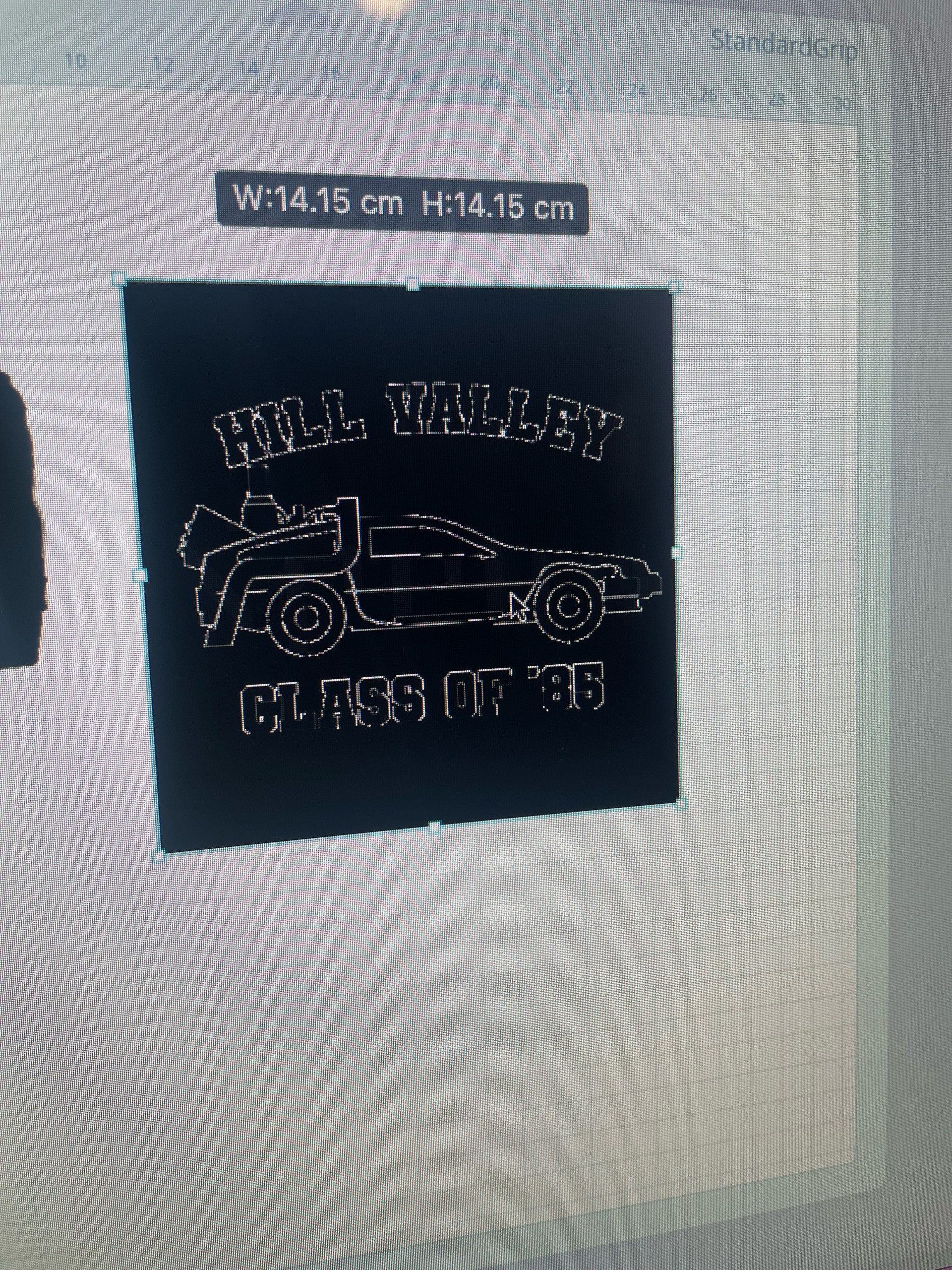
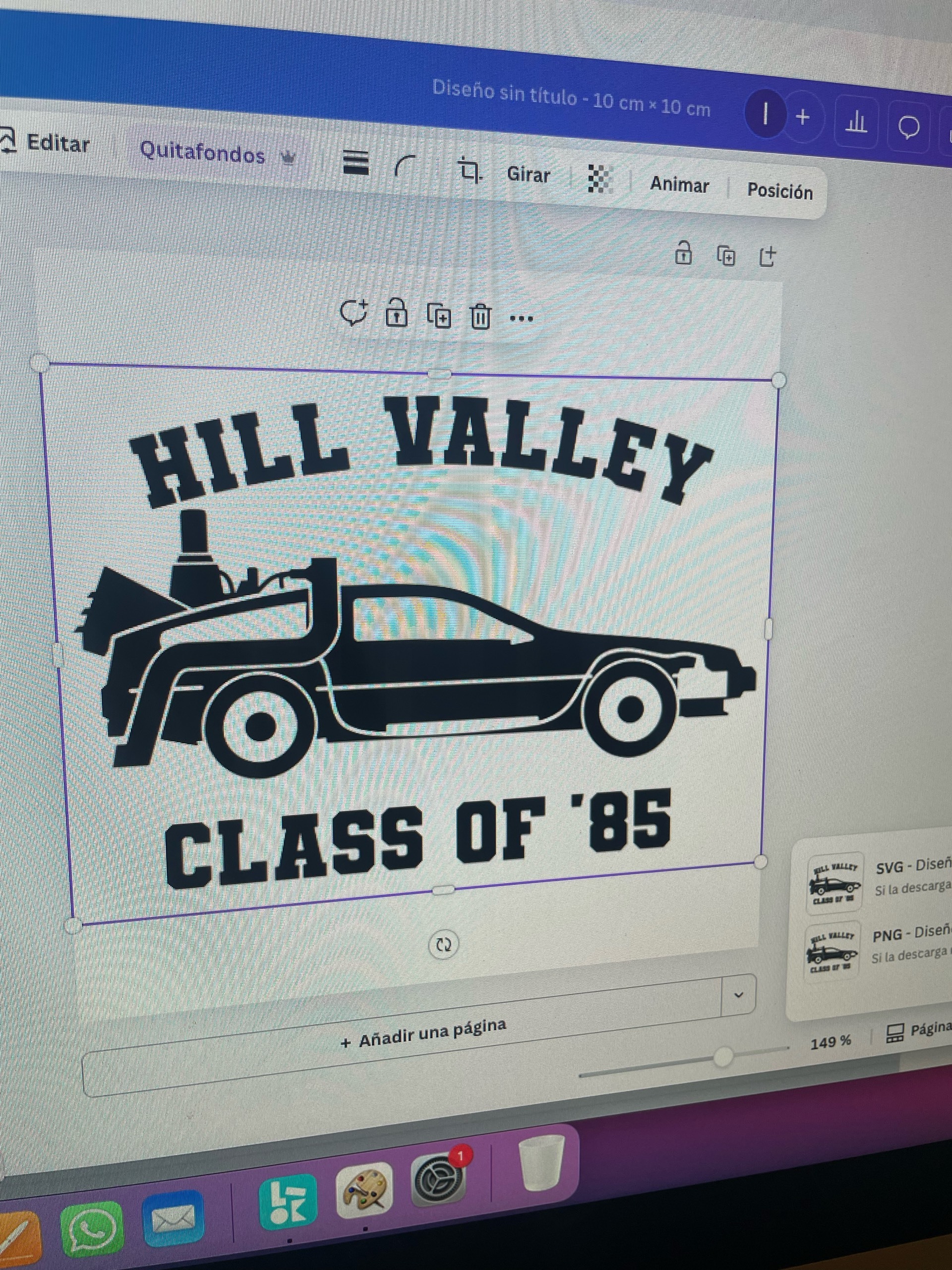
¡Hola! acabo de adquirir el Bundle de Loklik y estoy probando a hacer algunos diseños. ¿Alguien puede decirme por qué si exporto el diseño en Canva a .SVG con fondo transparente, despues en Loklik Idea Studio se sube con los colores invertidos? he intentado vectorizarlo en el programa pero no sale bien.
¡Hola y bienvenido/a a la comunidad @Andrea_G! Qué emoción que estés empezando a crear con tu Bundle de Loklik. Sobre el problema con los colores invertidos al subir el archivo .SVG desde Canva: esto suele pasar por cómo Canva codifica los colores en el archivo SVG, especialmente si hay efectos o transparencias. Loklik Idea Studio a veces interpreta esos datos de forma distinta.
Aquí van algunas sugerencias:
• Antes de exportar en Canva, asegúrate de que los colores estén en modo sólido (sin degradados ni efectos especiales).
• Al exportar, selecciona “SVG” y verifica que la opción de fondo transparente esté activada, pero que no haya elementos blancos que puedan confundirse con el fondo.
• En Idea Studio, intenta abrir el archivo y revisar la paleta de colores. A veces, cambiar manualmente los colores dentro del programa puede corregir el problema.
• Si la vectorización no sale bien, puede ayudar usar un programa como Inkscape para limpiar el archivo SVG antes de subirlo.
Response in English:
Hi and welcome to the community @Andrea_G! It’s so exciting that you’re starting to create with your Loklik Bundle.
Regarding the issue with inverted colors when uploading an .SVG file from Canva: this often happens because of how Canva encodes colors in the SVG file, especially if there are effects or transparency. Loklik Idea Studio sometimes interprets that data differently.
Here are a few suggestions:
• Before exporting from Canva, make sure your colors are in solid mode (no gradients or special effects).
• When exporting, choose “SVG” and confirm that the transparent background option is enabled, but also check that there aren’t any white elements that could be mistaken for the background.
• In Idea Studio, try opening the file and reviewing the color palette. Sometimes manually adjusting the colors within the program can fix the issue.
• If vectorizing doesn’t work well, using a program like Inkscape to clean up the SVG file before uploading can help.
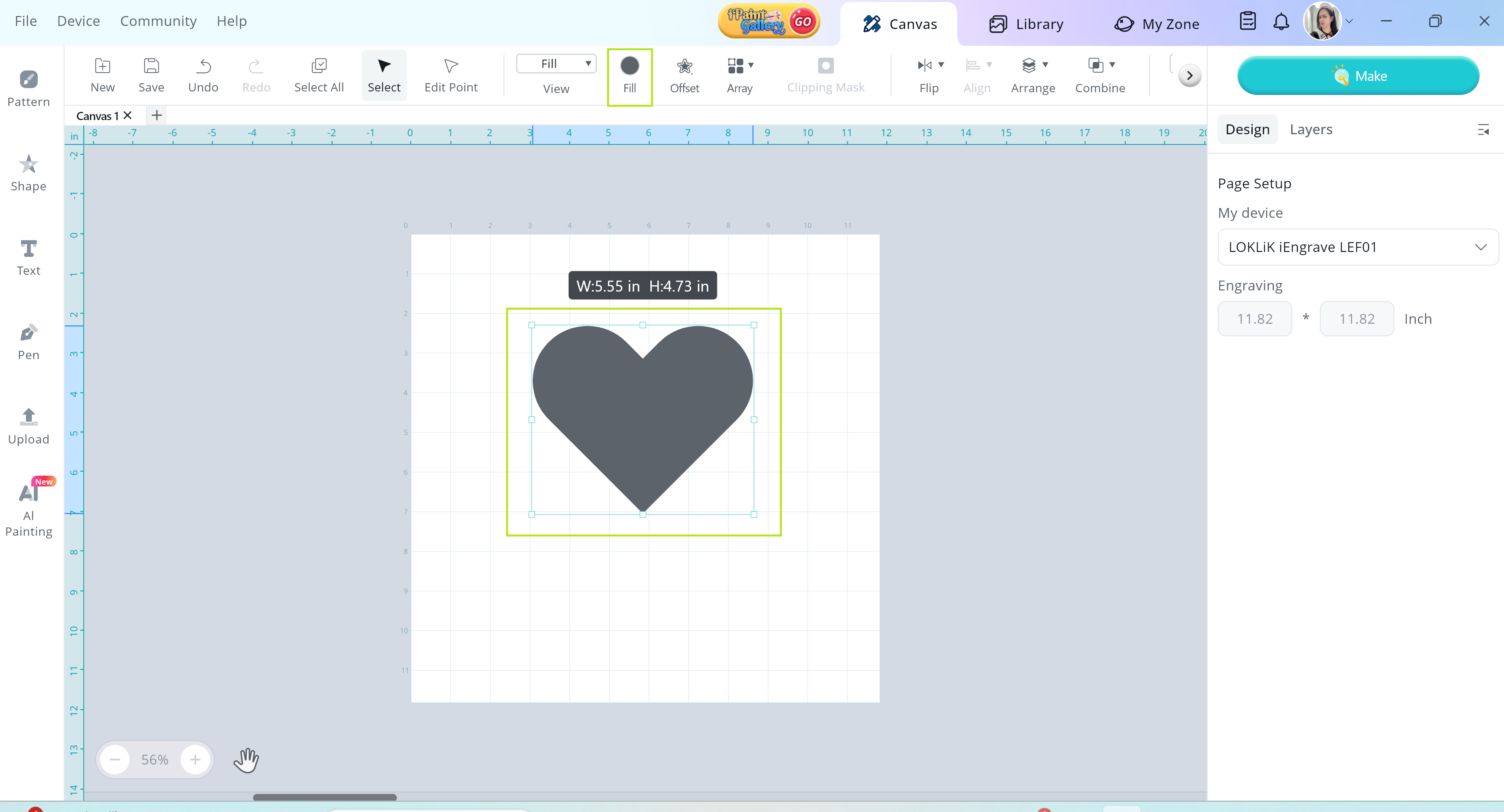
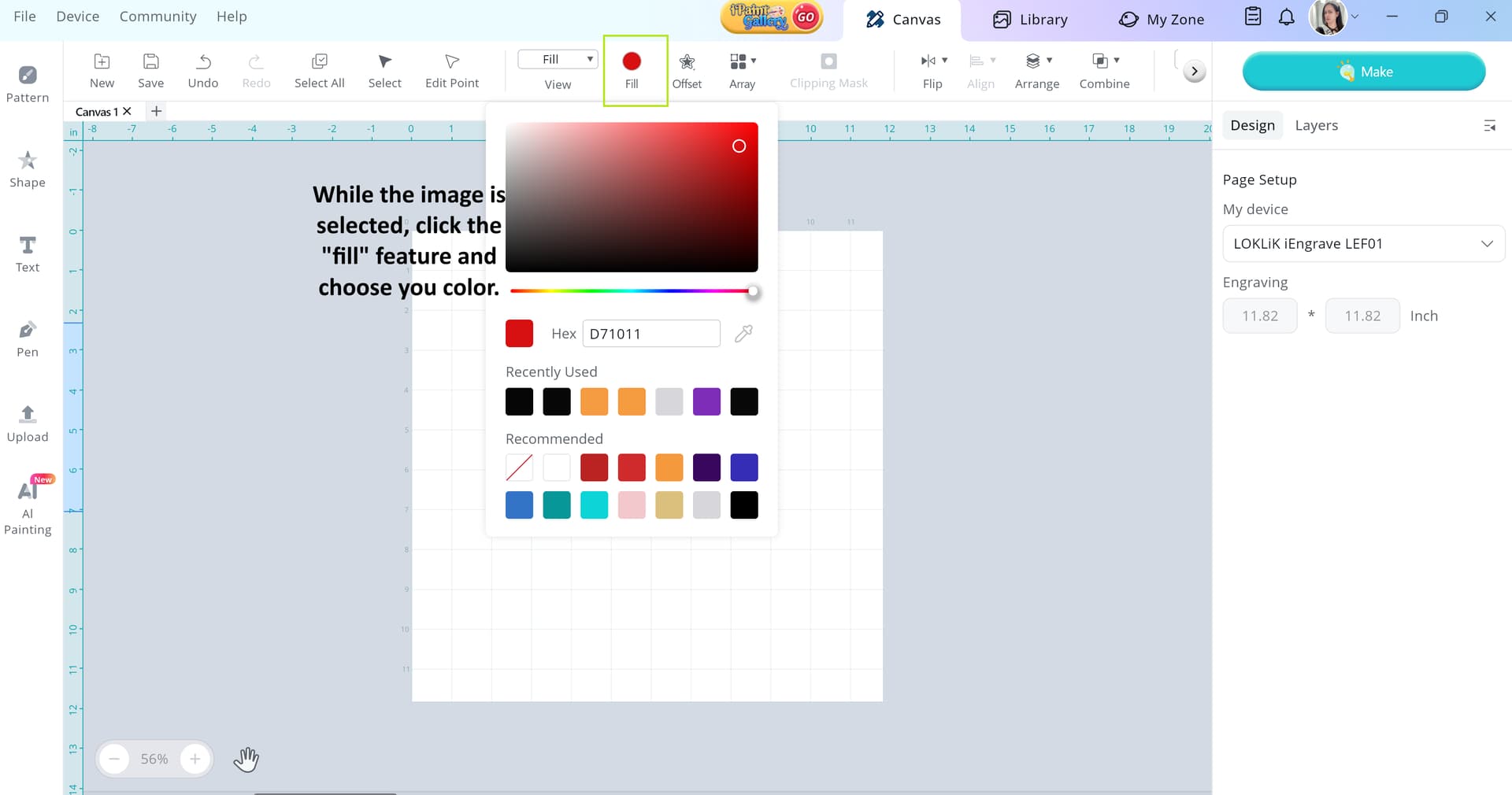
¡Hola! Para revisar la paleta de colores en Loklik IdeaStudio, puedes usar los botones “Fill” (Relleno) y “Contour” (Contorno) que están en la barra de funciones superior derecha.
Primero, importa tu archivo al lienzo.
Luego haz clic en “Fill” para ver los colores de cada capa.
También puedes usar “Contour” para ver los contornos que se van a cortar.
Estas opciones te ayudan a visualizar mejor cómo se verá tu diseño y qué partes se van a cortar.
 Qué emoción que estés empezando a crear con tu Bundle de Loklik.
 Para revisar la paleta de colores en Loklik IdeaStudio, puedes usar los botones “Fill” (Relleno) y “Contour” (Contorno) que están en la barra de funciones superior derecha.